MT5 画线工具怎么用?趋势线、水平线、斐波那契和对象管理教程
很多人刚开始看 MT5 图表时,脑子里其实已经有一些想法:这里像是支撑位,那里像是压力位,这一段趋势好像还能延伸,回调大概会看哪个区域。可是等真正打开 MT5,问题来了:画线工具在哪里?趋势线怎么固定?水平线画错了怎么移动?斐波那契拉错了怎么改?图表上画了一堆线以后,又不知道怎么删除。
这里先说一个很重要的观点:画线工具不是为了让图表看起来复杂,而是帮你把自己的观察记录下来。画线不是越多越专业,真正有用的是能让你下次回看时还知道自己当时在想什么。如果图表画得密密麻麻,自己都看不懂,那它就不是分析工具,而是干扰。
说明:本文只是 MT5 图表工具使用教程,用来帮助新手理解趋势线、水平线、斐波那契和对象管理方法,不构成任何投资建议,也不鼓励用户根据画线进行任何具体交易操作。
MT5 分析对象是什么?
MT5 里常说的「分析对象」,就是你手动放在图表上的各种图形工具。比如趋势线、水平线、垂直线、通道、文字、箭头、矩形、斐波那契回调等,都属于图表对象。
你可以把它们理解成图表上的「笔记」。K 线是市场已经走出来的价格,指标是计算出来的辅助信息,而画线对象是你自己对图表的观察记录。
比如:
- 你觉得某个价格区域反复被关注,就画一条水平线;
- 你觉得价格沿着某个方向推进,就画一条趋势线;
- 你想观察一段上涨或下跌后的回调比例,就用斐波那契工具;
- 你想标注某次新闻、突破或复盘点,就用文字或箭头。
新手最容易忽略的是:画线工具本身不会告诉你答案,它只是帮你把判断可视化。线画得再漂亮,也不代表行情一定会按线走。
MT5 画线工具在哪里?
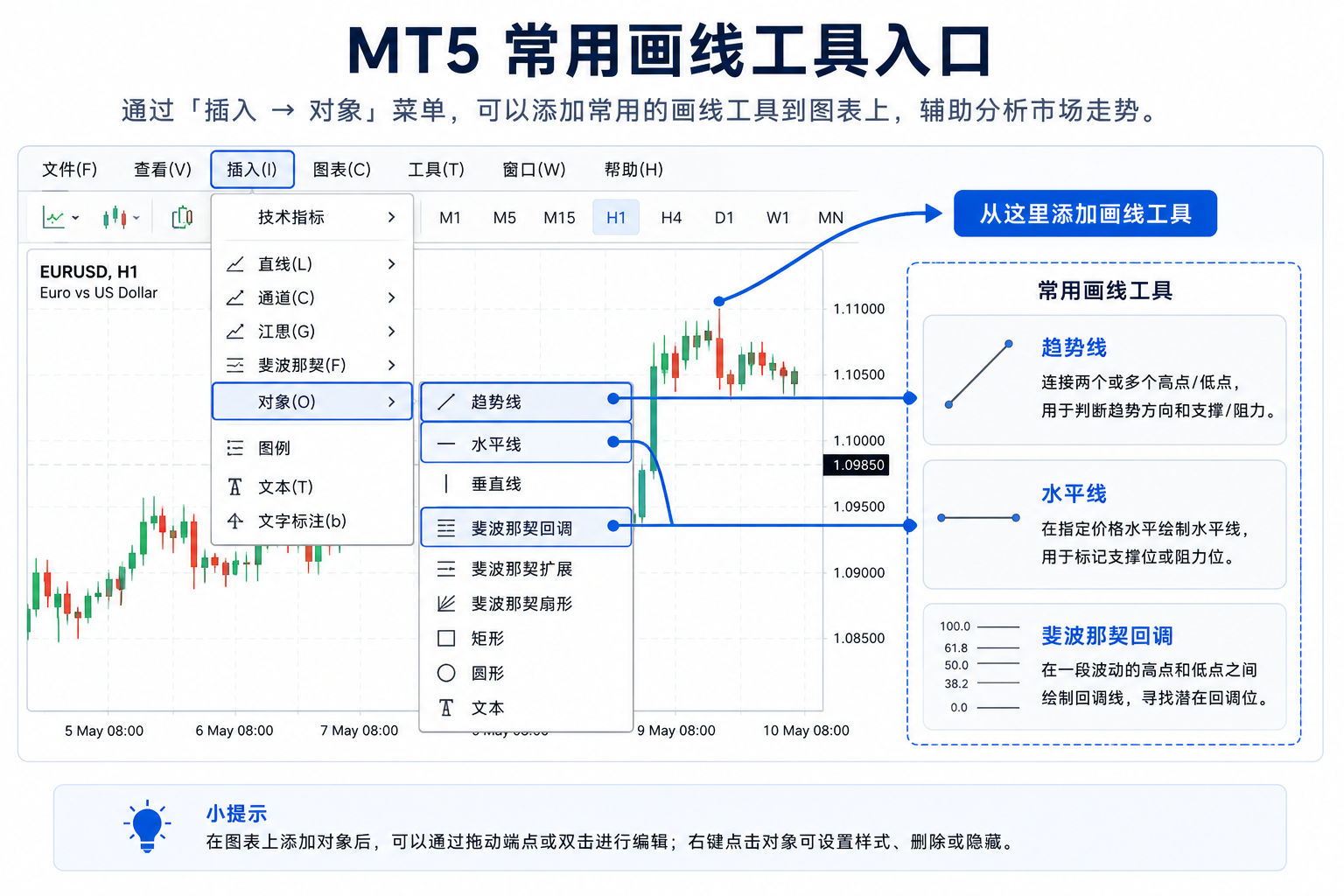
如果你找不到画线工具,先别急。MT5 的画线入口一般有几个地方。
你可以在顶部菜单里找:
插入 → 对象
里面会看到线条、通道、斐波那契、形状、箭头、文字等工具。也可以在工具栏上找到常用图标,比如趋势线、水平线、垂直线、斐波那契等。如果工具栏不显示,可以在菜单里打开相关工具栏。更常见的做法是:把常用工具放在顶部工具栏,平时画线会方便很多。
趋势线怎么画?
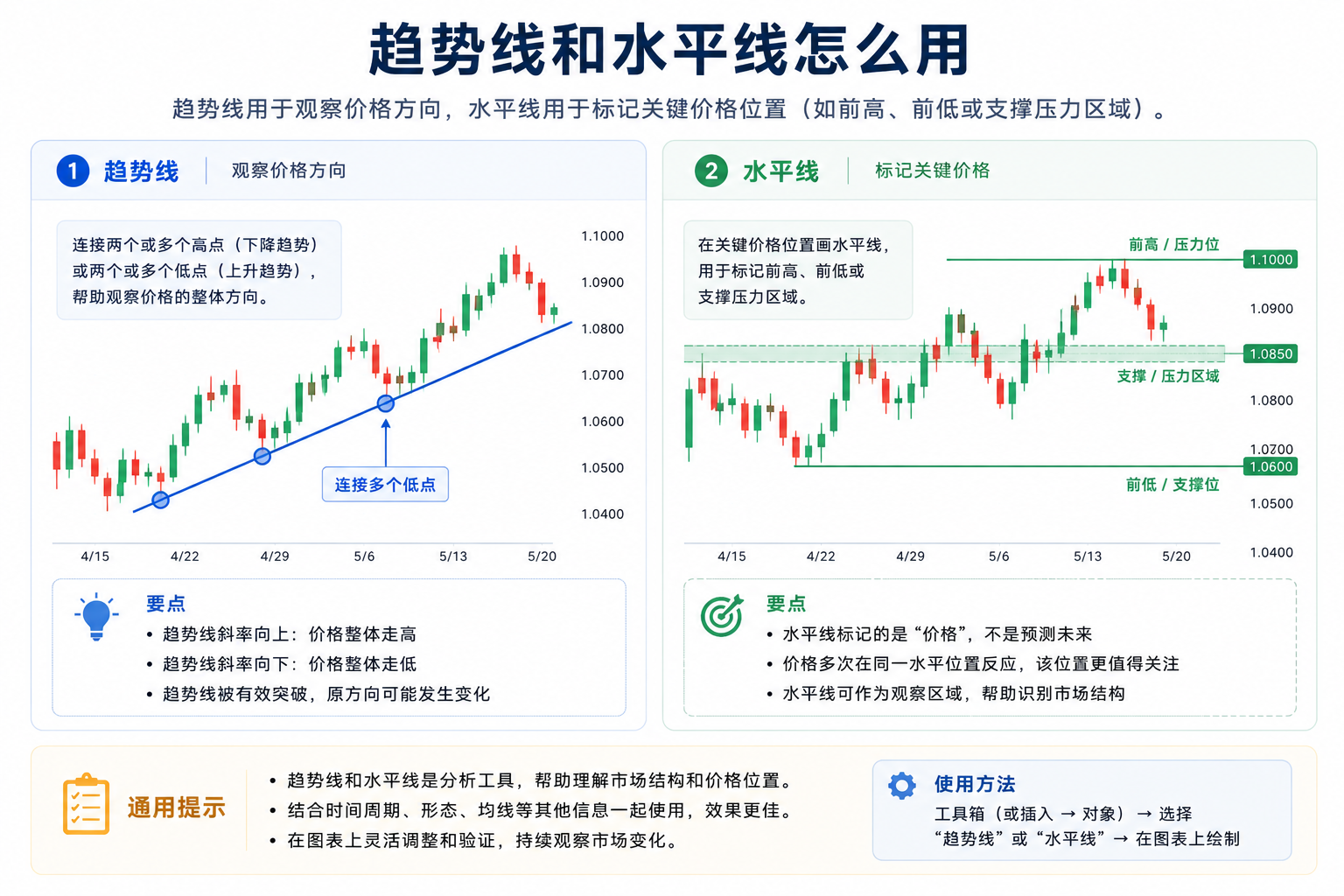
趋势线是很多人最先接触的画线工具。它主要用来连接一段价格运动中的关键高点或低点,帮助你观察价格是否沿着某个方向运行。
怎么添加趋势线?
在 MT5 顶部菜单点击:
插入 → 对象 → 线条 → 趋势线
然后在图表上点击第一个点,再拖动到第二个点,松开鼠标后趋势线就画好了。
通常来说:上涨走势中,很多人会尝试连接几个相对低点;下跌走势中,很多人会尝试连接几个相对高点。但这里不要把趋势线看得太神。趋势线只是观察价格结构的一种方式,不是行情必须遵守的轨道。
画趋势线时新手容易犯什么错?
第一个问题是强行找点。明明价格波动很乱,却非要画出一条「看起来像趋势」的线。这样画出来的线,更多是在安慰自己,而不是帮助分析。
第二个问题是画完不复盘。你画线的时候觉得很有道理,但过几天回看,已经忘了当时为什么这么画。建议你可以配合文字备注,写一句「连接近期两个低点观察支撑变化」,这样下次看图才知道这条线的意义。
第三个问题是线太多。同一张图上画十几条趋势线,很容易让自己越看越乱。真正有效的趋势线,通常不需要太多。
水平线适合标记什么?
水平线是最实用的工具之一。它不像趋势线那样需要角度,只是标记一个价格水平。很多人会用水平线来标:前高、前低、支撑区域、压力区域、整数关口、自己重点观察的价格位置。
怎么添加水平线?
点击:
插入 → 对象 → 线条 → 水平线
然后在图表上目标价格附近点击一下,就会出现一条水平线。如果位置不准,可以选中后拖动,或者打开对象属性输入更精确的价格。
水平线不是越多越好
很多新手看到每一个高低点都想画线,结果图表很快变成「斑马线」。这样的问题是:每条线看起来都有意义,但真正要用的时候又不知道该看哪条。
更实用的做法是:只标你真正会回头看的位置。你可以把水平线分成两类:一类是重要位置,比如明显前高前低;一类是临时观察位置,比如今天盘中关注的价格区。重要线可以保留久一点,临时线复盘后就可以删除。
斐波那契工具怎么添加和调整?
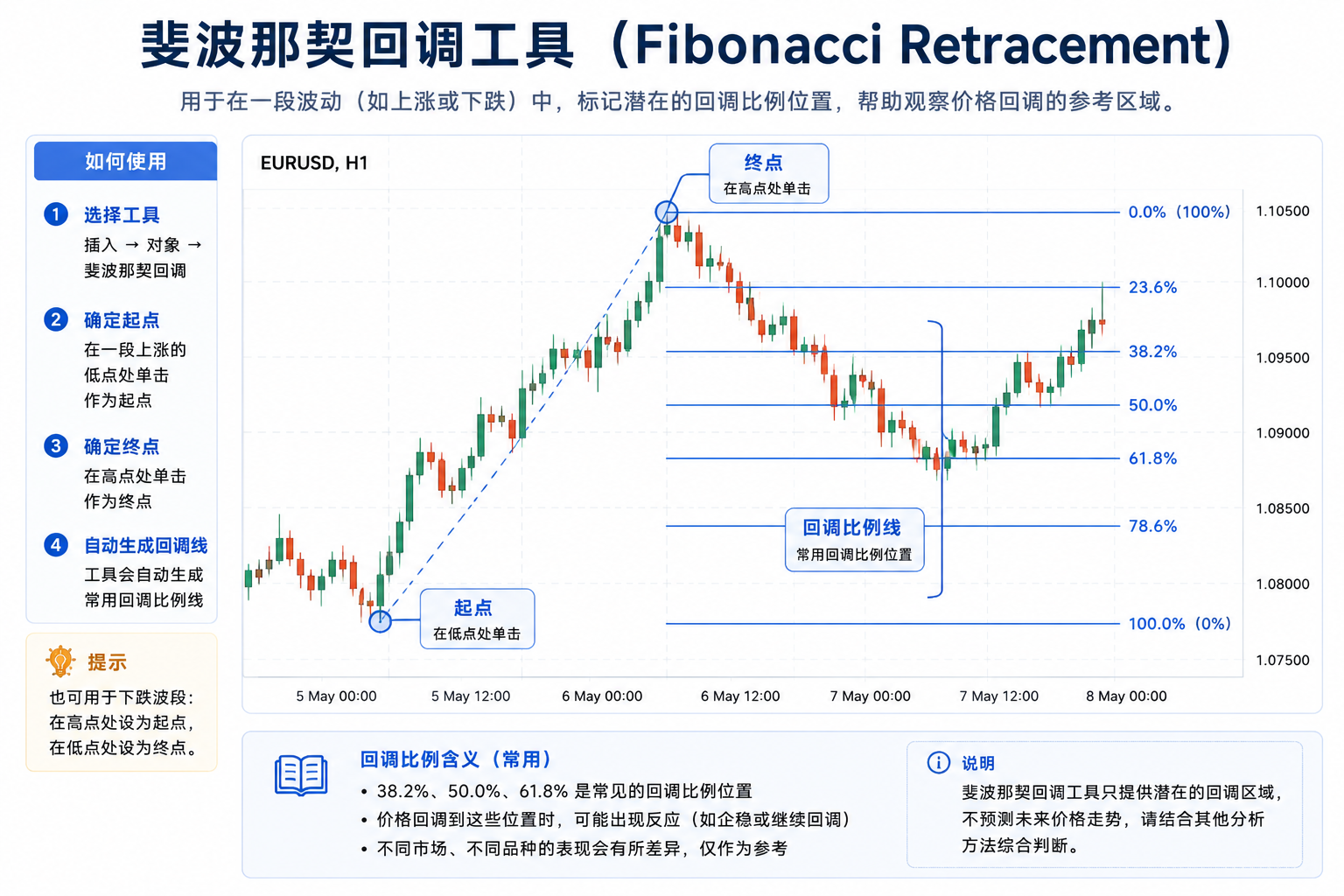
斐波那契回调工具常用于观察一段明显上涨或下跌后的回调比例。它会在图表上显示一些常见比例线,比如 38.2%、50%、61.8% 等。
这里要先提醒:斐波那契不是神奇预测工具。它只是把一段价格波动按比例分割,帮助你观察回调区域。价格不一定会因为某条比例线就停住。
怎么添加斐波那契回调?
点击:
插入 → 对象 → 斐波那契 → 回调
然后在图表上选择一段你想测量的行情。如果你测量的是一段上涨,通常从低点拖到高点。如果你测量的是一段下跌,通常从高点拖到低点。画完后,图表上会出现多条水平比例线。
画错了怎么调整?
如果起点或终点拉错了,不需要删除重画。你可以先选中斐波那契对象,然后拖动起点或终点的小控制点,调整到更合适的位置。如果你想修改线条颜色、比例显示、文字样式,可以双击对象后打开属性窗口调整。
很多人卡在这里,是因为对象没有被选中。一般可以双击线条或对象,让控制点显示出来,再进行移动和修改。
画线对象如何移动、复制、删除?
画线之后,不会管理对象,图表很快会变乱。所以对象管理比画线本身还重要。
如何移动对象?
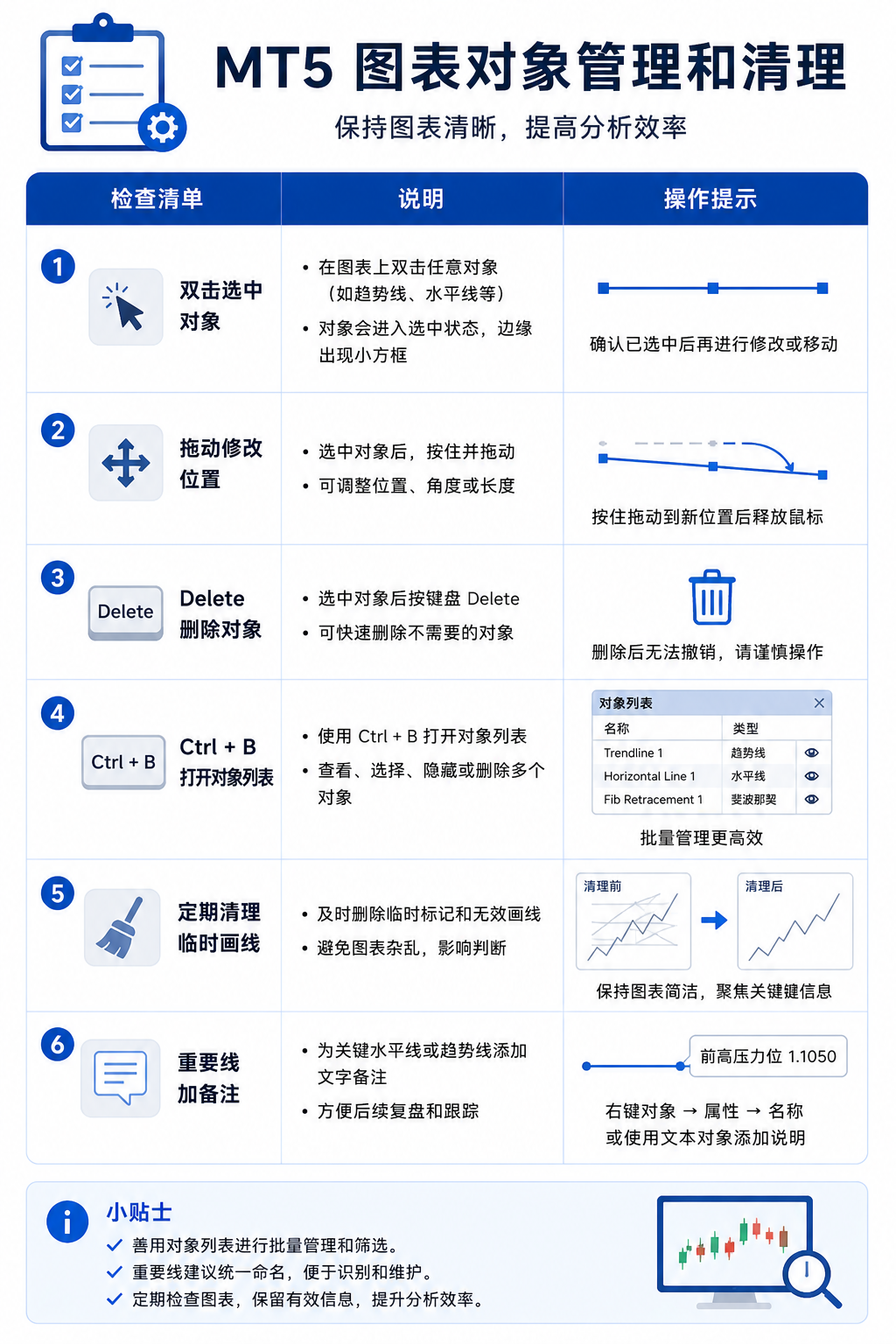
多数对象需要先双击选中。选中后,你会看到线条上出现小方块或控制点。然后就可以拖动对象整体,或者拖动某个控制点调整位置。如果拖不动,先检查对象有没有被选中。有些对象也可能被锁定,需要进入属性里取消锁定。
如何复制对象?
选中对象后,可以按住 Ctrl 再拖动,通常可以复制出一个相同对象。不同版本或设置下操作可能略有差异,如果不生效,也可以右键对象,通过对象菜单复制或重新添加。复制适合用在你想画多条同样样式的水平线、区域线或备注时。不过不要因为复制方便,就把图表铺满。
如何删除对象?
选中对象后,按键盘上的 Delete,一般可以删除。也可以右键对象,选择删除。如果图表上对象很多,一个个删太慢,可以用对象列表批量管理。
对象列表在哪里?
对象列表是 MT5 管理画线的关键工具。很多新手不知道它的存在,结果图表乱了之后只能一条一条找。
你可以在图表上右键,选择:
对象列表 / Objects List
也可以使用快捷键:Ctrl + B
对象列表里会显示当前图表上的所有对象,包括趋势线、水平线、斐波那契、文字、箭头等。在这里你可以:查看图表上有哪些对象;选择某个对象;删除不需要的对象;修改对象属性;批量清理图表。如果你的图表上有线,但你找不到它在哪里,对象列表通常比在图表上乱点更好用。
为什么有些对象换周期后看不到?
有些用户会遇到一个情况:在 M15 上画了线,切到 H1 后好像不见了;或者在一个周期看起来正常,换到另一个周期位置怪怪的。常见原因有几个。
对象显示范围不同
有些对象设置了只在特定时间范围内显示,换到更大周期后,图表缩放比例变化,你可能一时看不到它。
时间跨度太小
比如你在 1 分钟图上画了很短的一段线,切到日线图后,那段时间被压缩得很小,线可能看起来像消失了一样。
对象属性限制了周期
部分对象可以设置在哪些周期显示。如果设置了只在某些周期可见,切换到其他周期后就看不到。你可以打开对象属性,检查「可视化」或类似选项,看看它是否被限制在某些时间周期。
图表模板或配置切换影响
如果你切换了模板或 Profile,有些对象可能不会按你想象的方式保留。尤其是加载新模板时,要小心它覆盖当前图表对象。
如何避免图表被画线弄得太乱?
画线最怕一开始很认真,后来图表越来越乱。这里给几个比较实用的习惯。
一张图只解决一个问题
你打开这张图,是为了看趋势?看支撑压力?看回调区域?还是做复盘标注?如果所有东西都往一张图上堆,最后什么都看不清。可以把不同用途分开,比如一个模板看趋势,一个模板做复盘,一个图只保留关键水平位。
给重要对象改颜色或样式
你可以把长期关注的线设置成一种颜色,把临时观察线设置成另一种颜色。这样下次回看时,不会所有线都一样重要。但颜色也别太多。颜色太多同样会乱。
用完就清理临时线
很多线只是当下观察用的。过了当天或过了这个交易周期,如果已经没有意义,就可以删掉。图表不是仓库,不需要把每次想法都永久留着。
重要线加备注
如果一条线真的重要,可以加一小段文字说明,比如「上周高点」「日线前低」「观察回调区域」。这样你下次打开图表时,不需要重新猜自己为什么画这条线。
新手画线的实用建议
刚开始学 MT5 画线,不要急着把所有工具都用上。趋势线、水平线、斐波那契已经足够入门。先练这三件事:
-
第一,学会画清楚
线要连接什么点,自己要知道,不要随手乱画。
-
第二,学会修改和删除
画错不可怕,不会管理才麻烦。
-
第三,学会复盘
画线之后,过一段时间回来看:这条线有没有帮助你理解图表?如果没有,下次就少画。
很多人以为分析能力来自画更多线,其实真正进步来自反复确认:哪些线有用,哪些线只是当时的错觉。
总结:画线是记录思路,不是装饰图表
MT5 画线工具并不难,难的是用得克制。趋势线可以帮助你观察价格运动方向,水平线适合标记关键价格位置,斐波那契可以辅助观察一段行情的回调比例,对象列表则用来管理图表上的所有线条和标注。
但画线不是越多越专业。真正有用的图表,是你下次打开时还能看懂:这条线为什么画,这个区域为什么关注,这个标注当时提醒了什么。
本文仅作 MetaTrader 5官网 图表工具使用教程,不构成任何投资建议,也不鼓励用户根据画线进行任何具体交易操作。
FAQ:MT5 画线工具常见问题
1. MT5 画线工具在哪里?
菜单「插入 → 对象」可找到趋势线、水平线、斐波那契等;工具栏也有常用图标。管理已有线条请用图表右键「对象列表」或快捷键 Ctrl+B。
2. 斐波那契拉错了怎么办?
双击选中后拖动起点或终点控制点即可调整,不必删除重画。样式与显示比例可在对象属性中修改。
3. 怎么批量删除图表上的线?
按 Ctrl+B 打开对象列表,选中不需要的对象删除;或单选后按 Delete。对象多时用列表比在图上逐条找更高效。